

Template de WhatsApp é uma mensagem pré-aprovada pela Meta que a empresa usa para iniciar uma conversa ou falar com o cliente depois de 24 horas sem resposta dele. Ele tem categoria (Marketing, Utilidade ou Autenticação), aceita variáveis como nome e número do pedido e só é enviado pela API do WhatsApp Business.
O pedido atrasou, a cobrança vence amanhã, a pesquisa pós-atendimento precisa sair. Em todos esses casos, quem fala primeiro é a empresa, e é aí que muita operação trava: o aviso volta reprovado, cai na categoria errada ou sai sem um caminho para o cliente falar com alguém. Este guia mostra o que é um template, quando ele é obrigatório, como escolher a categoria, como aprovar e traz modelos prontos para SAC e varejo.
O que é um template de WhatsApp
Template é o único tipo de mensagem que a empresa pode enviar fora de uma janela de atendimento aberta. Ele é cadastrado antes, passa pela análise da Meta e, depois de aprovado, pode ser enviado várias vezes, trocando só as variáveis (nome, pedido, data). Templates existem na API oficial; para entender a API em si, veja o que é a WhatsApp Business API e como usá-la no CX.
Janela de 24 horas: quando precisa e quando não precisa
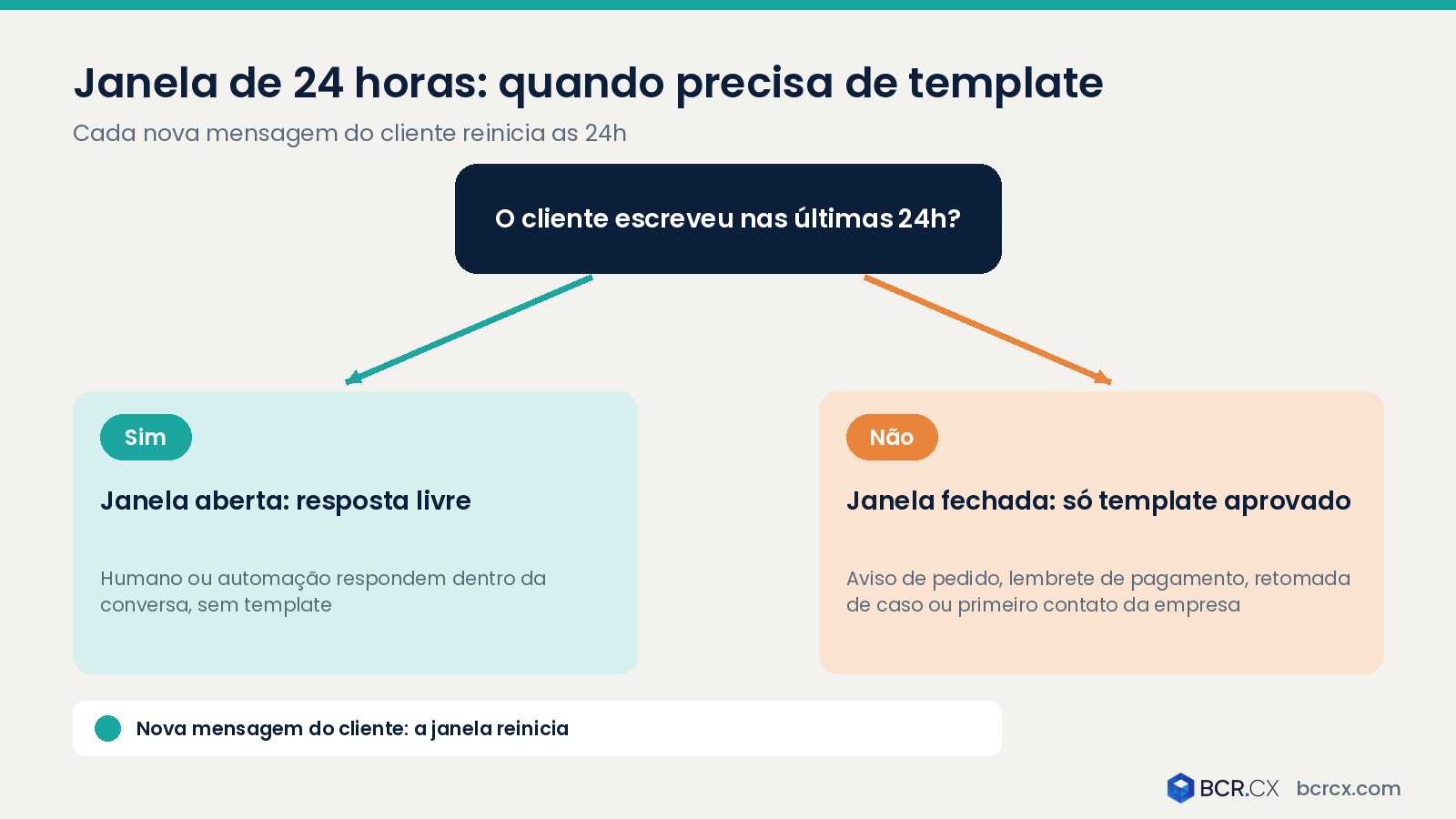
Quando o cliente manda mensagem (ou liga), abre-se uma janela de 24 horas. Cada nova mensagem dele reinicia o prazo. Com a janela aberta, a empresa responde livremente, com humano ou automação. Com a janela fechada, só com template aprovado.
- Não precisa de template: o cliente escreveu há poucas horas e você está respondendo.
- Precisa de template: aviso de pedido, lembrete de pagamento, pesquisa enviada no dia seguinte, retomada de um caso parado ou qualquer primeiro contato da empresa.
Template, mensagem automática do app e resposta rápida
| Recurso | Onde existe | Quando usar |
|---|---|---|
| Template | API oficial do WhatsApp Business | Empresa inicia ou retoma a conversa fora da janela de 24h |
| Saudação e ausência | App WhatsApp Business | Responder automaticamente quem escreveu primeiro |
| Resposta rápida | App WhatsApp Business | Atalho que o atendente envia à mão, dentro da conversa |
Modelos de saudação e ausência para o app estão em mensagens automáticas no WhatsApp. As diferenças entre app e API estão em WhatsApp API vs WhatsApp Business.
As 3 categorias: Marketing, Utilidade e Autenticação
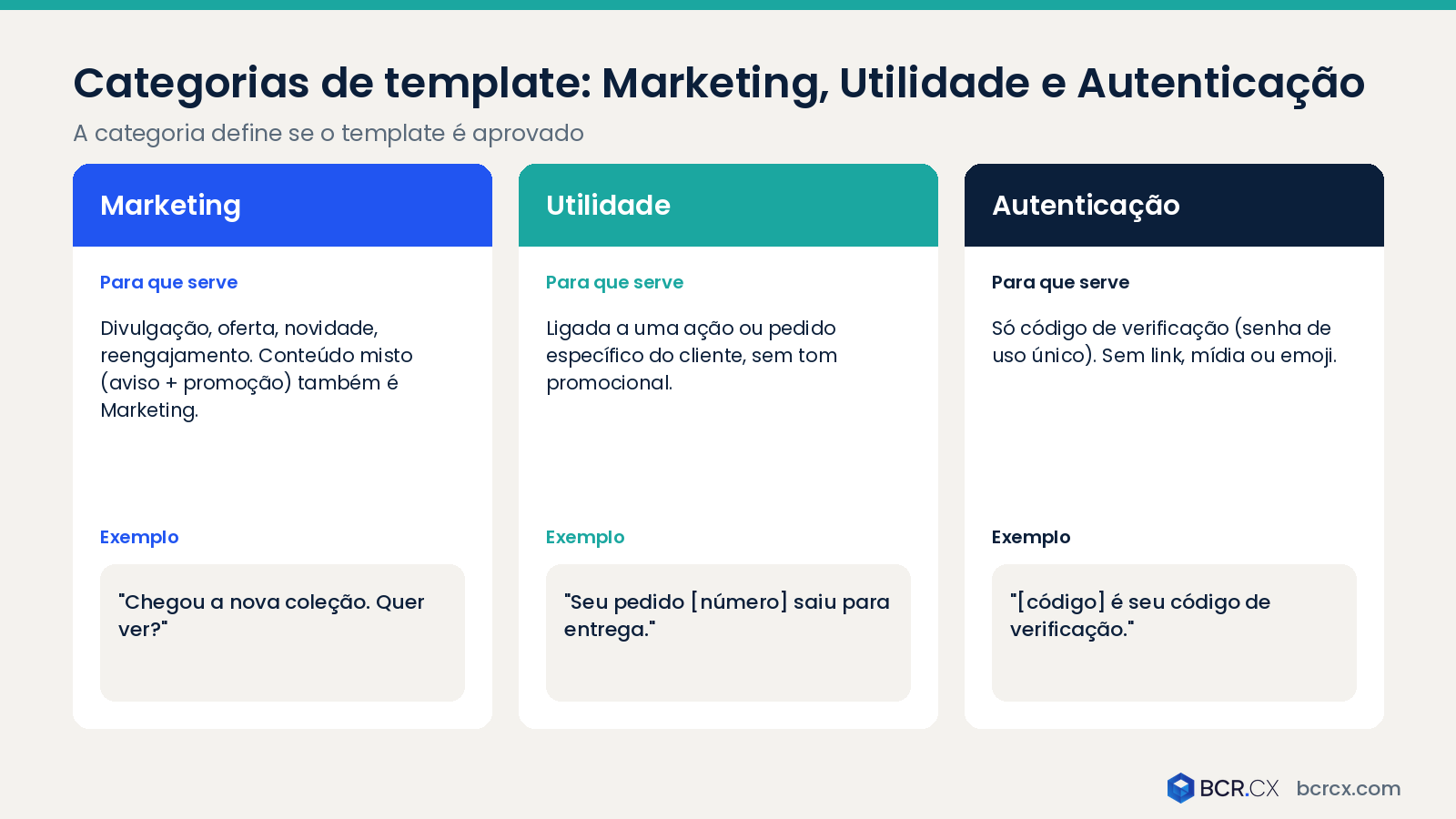
Todo template tem uma das três categorias da Meta. A escolha não é burocracia: ela define se o template é aprovado e quanto custa cada envio.
| Categoria | Para que serve | Exemplo |
|---|---|---|
| Marketing | Divulgação, oferta, novidade, reengajamento. Conteúdo misto (aviso + promoção) também é Marketing. | “Chegou a nova coleção. Quer ver?” |
| Utilidade | Ligada a uma ação ou pedido específico do cliente, sem tom promocional. | “Seu pedido {{1}} saiu para entrega.” |
| Autenticação | Só código de verificação (senha de uso único). Sem URL, mídia ou emoji. | “{{1}} é seu código de verificação.” |
Categoria errada custa caro. Desde 9 de abril de 2025, se a empresa cadastra como Utilidade um template que a Meta entende como Marketing, ele já é aprovado como Marketing. A empresa pode pedir revisão em até 60 dias. A cobrança é por mensagem e o valor muda com a categoria; os detalhes estão em quanto custa cada mensagem no WhatsApp Business.
Uma pesquisa genérica, sem relação com um atendimento ou pedido específico, também não é Utilidade. E a Meta revisa periodicamente templates já aprovados, podendo trocar a categoria de Utilidade para Marketing.
Como criar e aprovar um template (passo a passo)
- Nome: só minúsculas, números e underline (ex.: pedido_saiu_entrega).
- Idioma: escolha o idioma. A Meta não traduz o template; cada idioma é cadastrado à parte.
- Categoria: Marketing, Utilidade ou Autenticação, pelo critério acima.
- Cabeçalho (opcional): texto de até 60 caracteres ou uma mídia.
- Corpo (obrigatório): até 1.024 caracteres, com variáveis em sequência ({{1}}, {{2}}…) ou nomeadas. Envie um exemplo de cada variável.
- Rodapé (opcional): até 60 caracteres, bom para “Responda SAIR para não receber mais”.
- Botões (opcional): até 10 no total, com rótulo de até 25 caracteres. Com mais de 3, o WhatsApp mostra 2 e agrupa o resto em “ver todas as opções”.
- Envio para análise: segundo a Meta, a análise pode levar até 24 horas.
Por que a Meta reprova um template
- Variável mal formatada (chaves faltando ou trocadas) ou com caractere especial (#, $, %).
- Variáveis fora de sequência (ex.: {{1}}, {{2}}, {{4}}) ou em excesso para o tamanho do texto.
- Template que começa ou termina com variável.
- Pedido de dado sensível, como número completo de cartão, conta ou documento.
- Tom ameaçador, como ameaçar com processo ou exposição pública.
- Corpo acima do limite de caracteres.
- Duplicata de um template que já existe (mesmo corpo e rodapé).
- Categoria errada.
Modelos de template para atendimento e varejo
Copie e adapte. Em todos, menos no de autenticação, inclua um botão de resposta rápida “Falar com atendente”: o template abre a conversa, mas o cliente precisa saber que há uma pessoa do outro lado quando quiser.
1) Confirmação de pedido (Utilidade)
“Oi, {{1}}! Recebemos seu pedido {{2}} e ele já está em separação. Avisamos por aqui quando sair para entrega.” Botões: Ver pedido · Falar com atendente. Sem cupom, senão vira Marketing.
2) Envio e rastreio (Utilidade)
“{{1}}, seu pedido {{2}} saiu para entrega pela transportadora {{3}}. Acompanhe pelo botão abaixo.” Botões: Rastrear · Falar com atendente.
3) Atraso de entrega (Utilidade)
“{{1}}, o pedido {{2}} vai atrasar. A nova previsão é {{3}}. Sentimos muito pelo transtorno. Se preferir, fale com nosso time.” Botão: Falar com atendente.
4) Troca ou devolução: protocolo (Utilidade)
“Seu pedido de troca do item {{1}} foi aberto com o protocolo {{2}}. Vamos te atualizar por aqui a cada etapa.” Botão: Falar com atendente.
5) Lembrete de pagamento (Utilidade)
“Oi, {{1}}. Lembrete: o boleto do pedido {{2}} vence em {{3}}. Se já pagou, desconsidere.” Botões: Segunda via · Falar com atendente. Tom neutro sempre.
6) Pesquisa pós-atendimento (Utilidade, se ligada ao atendimento)
“{{1}}, como foi o atendimento do protocolo {{2}}? Responda de 1 a 5.” Ligada a um atendimento específico. Pesquisa genérica ou com cupom vira Marketing.
7) Retomada de um caso parado (Utilidade)
“Oi, {{1}}. Seu atendimento {{2}} ficou aguardando uma informação sua. Quer continuar?” Botões: Continuar · Falar com atendente. Use para dar seguimento a um caso real, nunca para driblar a janela.
8) Código de verificação (Autenticação)
“{{1}} é seu código de verificação. Não compartilhe.” Botão: Copiar código. Sem URL, mídia ou emoji.
9) Novidade ou oferta (Marketing, só com opt-in)
“{{1}}, a coleção que você pediu para acompanhar chegou.” Botões: Ver coleção · Não quero receber. Para campanhas em escala a partir do CRM, veja disparo de WhatsApp pelo CRM.
Boas práticas: opt-in, LGPD e frequência
- Opt-in: a política da Meta exige que o cliente tenha aceitado receber mensagens. Guarde como e quando ele aceitou.
- Base legal: telefone e histórico de conversa são dados pessoais; o tratamento precisa de base legal na LGPD (Lei 13.709/2018).
- Descadastro fácil: rodapé ou botão “Não quero receber”, e respeite o pedido.
- Frequência: feedback negativo e baixa leitura podem pausar ou desativar o template. Menos envios, mais relevantes.
- Não drible a janela: template não é atalho para conversar sem o cliente ter pedido.
Templates no SAC com Zendesk
No SAC, o template é só o primeiro movimento. O fluxo que funciona é híbrido:
- O template abre ou reabre a conversa (aviso de atraso, protocolo, pesquisa).
- A resposta do cliente vira ticket no Zendesk, com o histórico do pedido.
- A IA faz a triagem: entende o motivo e resolve o que é simples.
- Quando o caso pede, ou quando o cliente aperta “Falar com atendente”, uma pessoa assume com todo o contexto.
A BCR.CX é parceira Zendesk e implementa esse fluxo com a Conciex, BSP oficial da Meta, para cadastrar, aprovar e disparar templates direto do ticket. O passo a passo do canal está em como integrar o WhatsApp ao Zendesk.
Perguntas frequentes
O que é template de WhatsApp?
É uma mensagem pré-aprovada pela Meta que a empresa usa para iniciar uma conversa ou falar com o cliente fora da janela de 24 horas. Tem categoria (Marketing, Utilidade ou Autenticação), aceita variáveis como nome e número do pedido e é enviada pela API oficial do WhatsApp Business.
Quando é obrigatório usar template no WhatsApp?
Sempre que a empresa fala primeiro ou quando já passaram 24 horas desde a última mensagem do cliente. Dentro da janela de 24 horas, a resposta é livre. Aviso de pedido, lembrete de pagamento e pesquisa enviada depois exigem template aprovado.
Qual a diferença entre template de marketing e de utilidade?
Utilidade está ligada a uma ação ou pedido específico do cliente, como confirmação ou rastreio, sem promoção. Marketing é divulgação, oferta ou reengajamento. Se o aviso de pedido traz cupom, o conteúdo é misto e a Meta trata como Marketing, que tem outro custo por mensagem.
Quanto tempo a Meta leva para aprovar um template?
Segundo a Meta, a análise pode levar até 24 horas. Se o template for rejeitado, dá para corrigir e reenviar ou pedir revisão. Os erros mais comuns são variáveis mal formatadas, variável no início ou no fim do texto e categoria errada.
Template de WhatsApp funciona no WhatsApp Business app?
Não. Template é um recurso da API oficial. O app WhatsApp Business tem saudação, ausência e respostas rápidas, que só respondem quem escreveu primeiro. Modelos para o app estão no guia de mensagens automáticas no WhatsApp.
Posso enviar template para quem não deu opt-in?
Não. A política da Meta exige o consentimento do cliente para receber mensagens, e a LGPD pede base legal para tratar o telefone e o histórico dele. Registre como o cliente aceitou e ofereça uma forma fácil de sair da lista.
Próximo passo
Se os seus avisos voltam reprovados, caem em Marketing sem querer ou chegam sem caminho para um atendente, o problema é de desenho, não de texto. A BCR.CX estrutura templates, categorias, opt-in e a passagem para o time humano dentro do Zendesk.