


O Zendesk Explore é a ferramenta nativa de relatórios e dashboards do Zendesk. Ele organiza os dados de tickets, mensageria, central de ajuda, voz e bots em datasets. Neles, você combina métricas, como tempo de primeira resposta e tickets resolvidos, com atributos, como canal, grupo e período, para montar consultas e painéis.
Na prática, é onde o gestor acompanha SLA, volume, backlog e satisfação da operação sem exportar planilha. Este guia mostra como o Explore funciona, quais relatórios todo time de atendimento deveria ter, as fórmulas que mais confundem (COUNT × D_COUNT e DATE_DIFF) e em que momento vale somar uma camada de business intelligence.
O que é o Zendesk Explore
O Explore é o módulo de análise que já vem dentro do Zendesk. Ele lê os dados que a própria operação gera (tickets, conversas, artigos da central de ajuda, ligações e interações com bots) e transforma isso em relatórios e dashboards que podem ser compartilhados com o time e com a liderança.
Ele é diferente de um BI genérico em um ponto: os dados do Zendesk já chegam modelados. Você não precisa construir a tabela de tickets nem calcular o tempo de primeira resposta do zero, porque essas métricas já existem prontas. Se ainda está conhecendo a plataforma, vale começar pelo nosso guia sobre o que é o Zendesk.
Todo plano do Zendesk tem ao menos a versão Lite do Explore, com dashboards prontos. Para criar relatórios próprios, é preciso a edição Professional ou Enterprise do Explore, que vem nas Suites Professional e superiores ou pode ser contratada como complemento. Como parceira Zendesk, a BCR.CX ajuda a identificar qual edição faz sentido para a sua operação.
Como o Zendesk Explore funciona
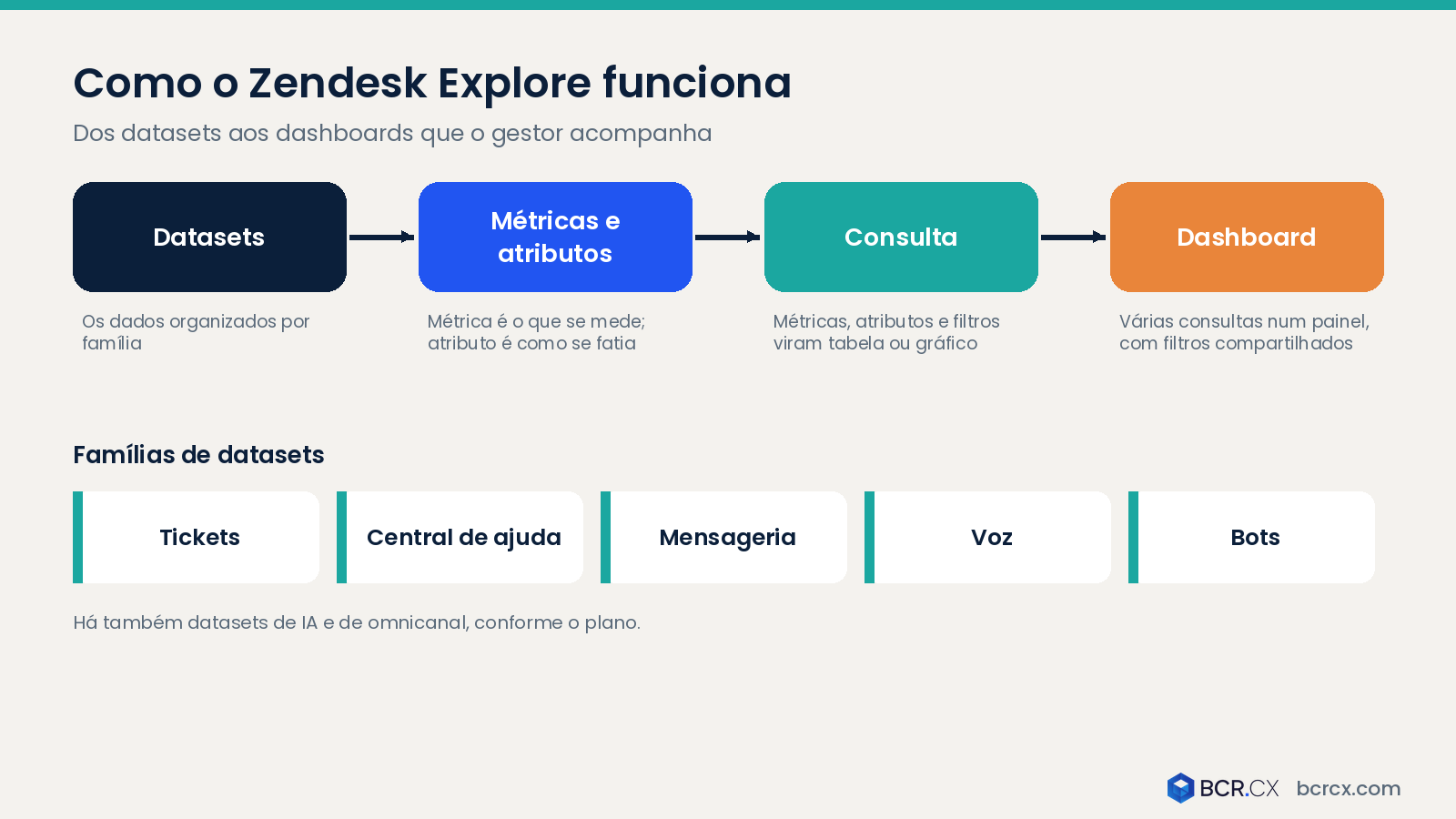
O Explore trabalha em quatro camadas. Entender essa ordem evita a maior parte dos relatórios errados.
- Datasets: são os conjuntos de dados de cada produto. Os principais são Support (tickets, histórico de atualizações, histórico de backlog e SLAs), Central de ajuda (base de conhecimento, buscas, comunidade), Mensageria e chat, o dataset de chamadas (voz), Bots e Omnichannel. Há também datasets de IA, conforme o plano.
- Métricas e atributos: a métrica é o que você mede (tickets criados, tempo de resolução, CSAT). O atributo é como você fatia (canal, grupo, agente, data, prioridade).
- Consultas: a combinação de métricas, atributos e filtros que gera uma tabela ou um gráfico.
- Dashboards: a reunião de várias consultas em um painel, com filtros compartilhados e acesso por perfil.
Um detalhe que pega muita gente: o dataset Tickets mostra o estado atual de cada ticket, mas não guarda os eventos de atualização. Quem quer saber quantas vezes um ticket foi reaberto ou mudou de grupo precisa usar o dataset de histórico de atualizações.
Relatórios essenciais para o atendimento
Antes de montar dezenas de gráficos, garanta que estes estão no painel da operação. Cada um responde a uma pergunta de gestão e se conecta a um indicador-chave de desempenho do time.
- Volume de tickets por canal e por hora: mostra onde e quando a demanda chega, base para dimensionar a escala.
- Tempo de primeira resposta: quanto o cliente espera pelo primeiro retorno. Veja como ler esse número no guia de tempo médio de resposta (TMR).
- Tempo de resolução: do primeiro contato à solução, de preferência em horário comercial.
- Cumprimento de SLA: percentual de tickets dentro da meta, por prioridade. Exige política de SLA configurada; o passo a passo está em como criar SLA no Zendesk.
- Resolução no primeiro contato e reabertura: mostram se o problema foi resolvido de verdade. Mais em o que é First Call Resolution.
- CSAT: satisfação por canal, grupo e agente.
- Backlog: tickets abertos ao longo do tempo, pelo dataset de histórico de backlog.
Para escolher quais desses indicadores entram na meta do time, consulte o guia de KPIs de atendimento ao cliente. Para organizar tudo em painéis que a liderança realmente lê, veja dashboards de atendimento.
Fórmulas do Zendesk Explore que mais confundem
COUNT × D_COUNT
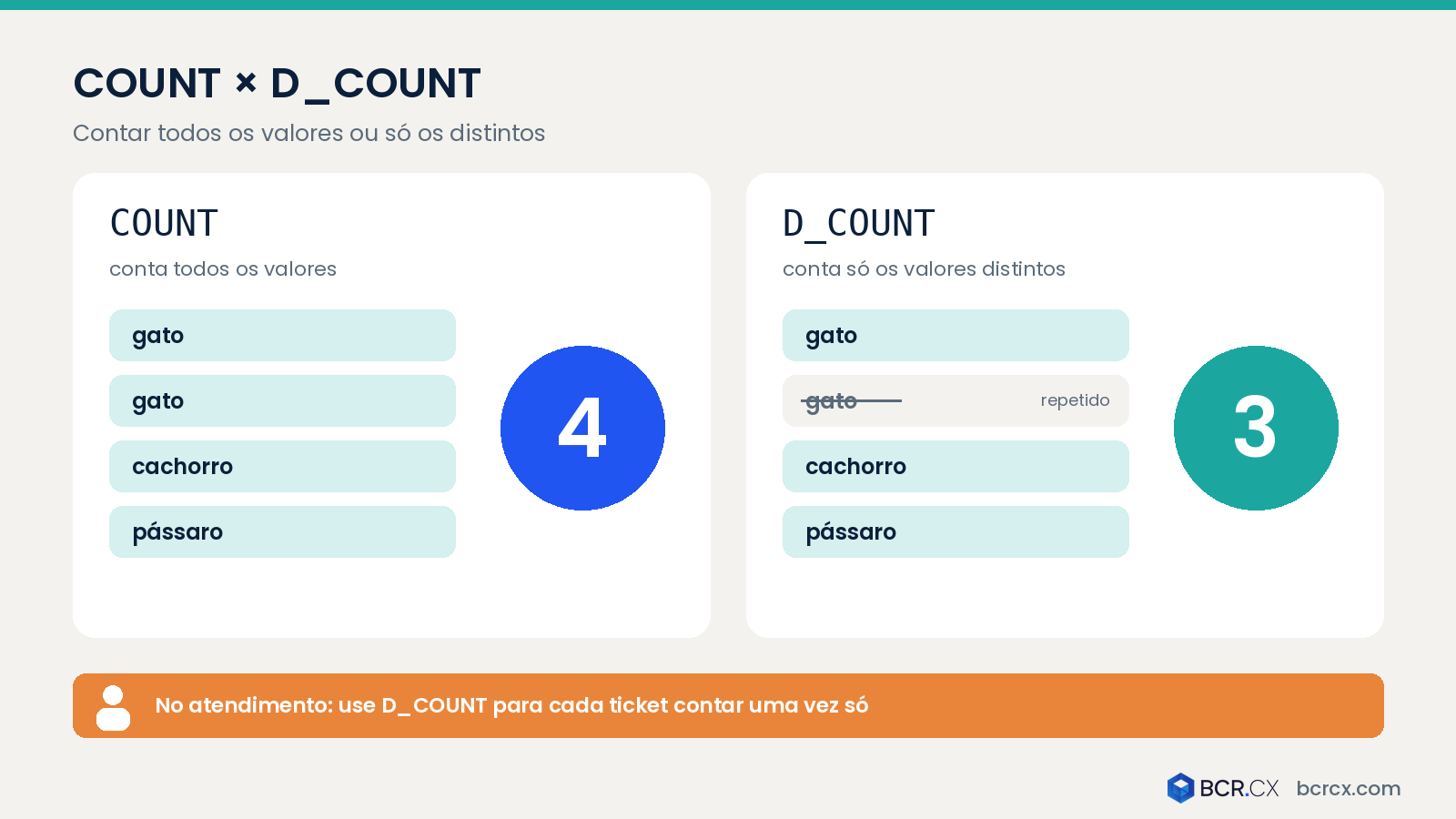
COUNT conta todos os valores; D_COUNT conta só os valores distintos. Pense numa lista com gato, gato, cachorro e pássaro: COUNT devolve 4 e D_COUNT devolve 3.
No atendimento, isso importa ao contar tickets. Se a consulta cruza tickets com atualizações, o mesmo ticket aparece várias vezes. Com COUNT(Ticket ID), ele é contado em dobro; com D_COUNT(Ticket ID), cada ticket conta uma vez só.
DATE_DIFF
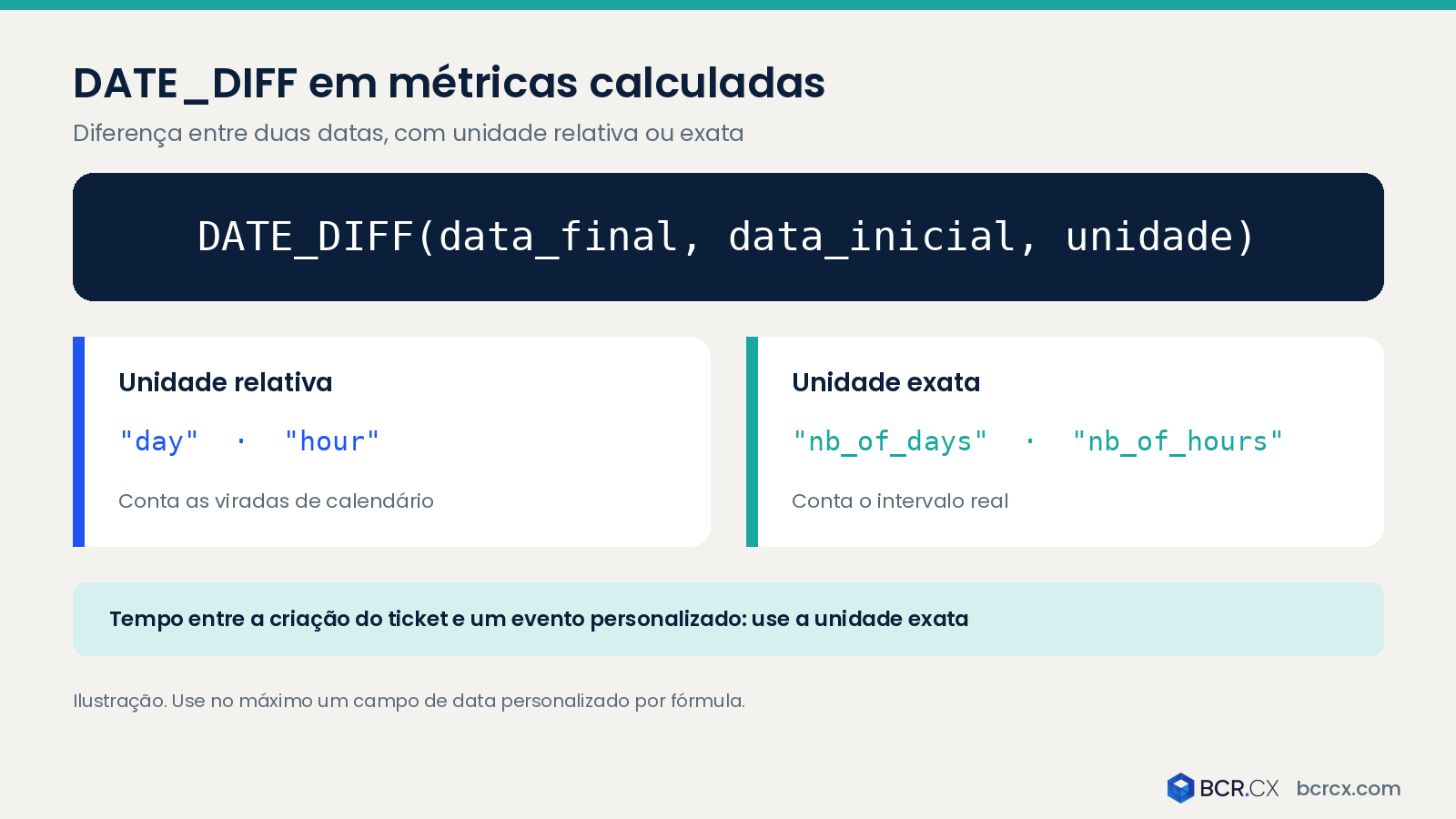
DATE_DIFF calcula a diferença entre duas datas em métricas personalizadas. A sintaxe é DATE_DIFF(data_final, data_inicial, unidade). A unidade pode ser relativa, como “day” ou “hour”, que conta viradas de calendário, ou exata, como “nb_of_days” ou “nb_of_hours”, que conta o intervalo real.
Exemplo: entre 05/03/2017 e 06/03/2019, “day” devolve 1 e “nb_of_days” devolve 731. Para medir o tempo entre a criação do ticket e um evento personalizado, use a unidade exata. E use no máximo um campo de data personalizado por fórmula, porque com dois o resultado volta vazio.
Métricas calculadas
Quando a métrica pronta não basta, você cria a sua. Um exemplo comum é a taxa de reabertura: tickets reabertos divididos por tickets resolvidos, ambos com D_COUNT. Outro é separar tickets resolvidos por bot e por agente para acompanhar a automação.
Erros comuns no Zendesk Explore
- Dataset errado: tentar contar atualizações no dataset Tickets, que não guarda eventos.
- COUNT no lugar de D_COUNT: números inflados sempre que há junção com outra tabela.
- Fuso horário: funções como TODAY() e NOW() usam o fuso do usuário, enquanto DATE() converte para UTC. Dois analistas podem ver totais diferentes para o mesmo dia.
- Horário comercial ignorado: medir tempo de resolução em horas corridas faz um ticket aberto na sexta à noite parecer um desastre.
- Plano sem relatório personalizado: a versão Lite só mostra dashboards prontos. Se o time não consegue criar relatório, o motivo costuma ser esse.
- SLA que não aparece: o dataset de SLAs só traz dados quando há política aplicada aos tickets.
Se a operação também usa IA para revisar a qualidade dos atendimentos, os resultados entram nos mesmos painéis. Veja como funciona o QA com IA no Zendesk.
Quando ir além do Explore
O Explore responde bem a tudo que acontece dentro do Zendesk. Ele começa a ficar curto quando a pergunta envolve outros sistemas: o atendimento afetou a recompra? Qual o custo por contato somando pessoas, telefonia e mensageria? Como o NPS se relaciona com a receita do cliente?
Nesses casos, os dados do Zendesk vão para uma camada de BI e são cruzados com CRM, ERP, financeiro e voz. É o tema do nosso guia sobre Zendesk Explore e BI de atendimento para a liderança.
Como a BCR.CX ajuda
A BCR.CX é parceira Zendesk e monta, com o seu time, os relatórios e dashboards do Explore: datasets certos, métricas calculadas, SLA configurado e painéis por perfil. Quando a pergunta passa do Zendesk, conectamos os dados ao BI da empresa.
Fale com a BCR.CX sobre BI e analytics de atendimento ou conheça nossos serviços Zendesk.
Perguntas frequentes
O que é o Zendesk Explore?
É a ferramenta nativa de relatórios e dashboards do Zendesk. Ela lê dados de tickets, mensageria, central de ajuda, voz e bots e permite montar consultas e painéis sem exportar planilhas.
O Zendesk Explore é pago à parte?
Todo plano tem ao menos o Explore Lite, com dashboards prontos. Para criar relatórios próprios, é preciso o Explore Professional ou Enterprise, que vêm nas Suites Professional e superiores ou entram como complemento em alguns planos.
Qual a diferença entre COUNT e D_COUNT no Explore?
COUNT conta todos os valores, inclusive repetidos; D_COUNT conta só os distintos. Para contar tickets, use D_COUNT(Ticket ID), que garante que cada ticket conte uma vez.
Como medir SLA no Zendesk Explore?
Pelo dataset de SLAs, que mostra metas atingidas e violadas por prioridade e grupo. Ele só traz dados quando há políticas de SLA ativas nos tickets.
Quando usar BI externo em vez do Explore?
Quando for preciso cruzar o atendimento com CRM, financeiro, ERP ou dados de voz de outra plataforma. O Explore continua como fonte do Zendesk, e o BI faz o cruzamento.